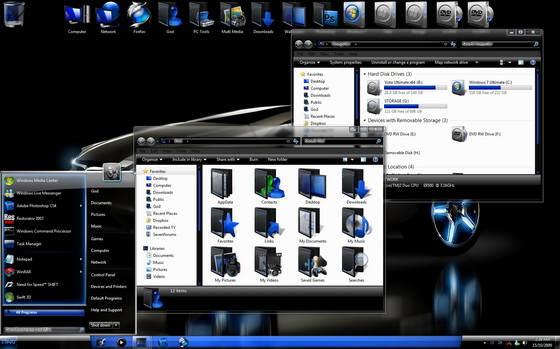
Carros tunados já foram uma verdadeira febre no Brasil, especialmente durante o período de maior popularidade da série "Velozes e Furiosos". Durante certo tempo, era praticamente impossível sair durante a noite e não se defrontar com carros modificados, cuja principal marca era o neon exibido na parte inferior.
O Neon Windows 7 Theme traz um pouco desse visual tunado diretamente para a Área de trabalho do Windows 7, com detalhes cromados e uma bela combinação de cores escuras que vai agradar tanto a fãs de automobilismo quanto quem adora personalizar todos os detalhes do computador.
Como instalar
Antes de fazer as modificações desejadas, é preciso se certificar de que o Windows 7 é capaz de receber a aplicação de temas personalizados feitos pelos usuários. Para isso, baixe e instale o Universal Theme Patcher, software que realiza modificações no registro do sistema para tirar as restrições que impedem utilizar modificações que não são feitas pela Microsoft. Clique aqui para ser enviado à página de download.

Depois de realizar esse processo, extraia os arquivos baixados e copie o conteúdo para a página de temas do Windows 7 (normalmente localizada em C:\Windows\Resources\Themes) e execute o arquivo “neon.theme” para aplicar o Neon Windows 7 Theme.
Complementos para o tema
Como padrão, o Neon Windows 7 Theme se restringe a alterar somente o papel de parede e os visuais da Barra de tarefas e do Menu Iniciar. Porém, para deixar a personalização realmente legal, é possível utilizar algumas modificações adicionais que, além de um belo visual, adicionam funcionalidades ao sistema.
Uma alternativa para complementar o visual do tema aplicado é utilizar docks, uma espécie de Barra de tarefas adicional que traz mais praticidade na hora de acessar suas aplicações favoritas e organizar os diversos atalhos da Área de trabalho. Para o Windows 7, sugerimos como opção o XWindows Dock, que possui uma instalação rápida e simples.

Já quem deseja trocar o visual do botão Iniciar tem no Windows 7 Star Button Changer uma ótima aplicação para fazer isso de forma rápida e simples. Para complementar, nada melhor que ícones de alta qualidade – no caso, recomendamos o Full Glass Blue, pacote completo que se adapta perfeitamente ao Neon Windows 7 Theme.

Tamanho: 11,85 MB
392.978 downloads
Sistema: Windows XP/Vista/7
"Por que baixar músicas se você pode escutá-las sem peso na consciência?"Muziic é uma espécie de reprodutor de mídia, com o qual você pode ouvir músicas direto da internet. Em sua segunda versão, o programa está mais bem organizado e ganhou alguns recursos extras, como suporte para compartilhamento em redes sociais.
Além disso, este aplicativo funciona como um reprodutor de mídia convencional, no qual você pode executar arquivos de áudio e vídeo já existentes em seu computador, tal qual acontece com programas como Winamp e Windows Media Player.
O Muziic tem suporte para listas de reprodução, rádios online, canais e também novas skins. É um programa completo e com diversas possibilidades de uso, ideal para quem é fascinado por música. Todo o conteúdo online deste programa é encontrado no portal de vídeos YouTube.
Encontre suas músicas favoritas
Assim como você faz quando acessa o YouTube para procurar algum vídeo, aqui você encontra uma barra de busca. É possível realizar buscas por músicas, letras, canais e listas de reprodução. Modifique a opção que deseja buscar, insira alguns termos relacionados e pressione a tecla Enter.

Os resultados listados funcionam de maneira simples: dê um duplo clique sobre eles para iniciar sua execução ou então clique sobre o sinal de adição (+) para adicioná-los à sua lista de reprodução atual. É possível realizar quantas buscas forem necessárias e adicionar quantas canções você desejar em sua lista de reprodução, que pode ser salva para execuções posteriores.
Ouça conteúdos do seu PC
Como dito no início, o Muziic funciona também como um reprodutor de mídia convencional, no qual você pode inserir conteúdo existente em seu computador. Para isso, utilize o caminho Arquivo > Abrir arquivo ou então Arquivo > Abrir pasta (neste caso, para adicionar todo o conteúdo de um único diretório). O programa suporta inúmeros formatos de áudio e de vídeo, portanto, ouça e assista à vontade!
Rádios online
O Muziic é também uma espécie de sintonizador de rádios, pois através dele é possível sintonizar centenas de rádios diferentes, de diversas partes do mundo. Rádios de verdade, igual às que você escuta em seu aparelho de som, só que agora na internet, com ótima qualidade e com temas definidos.
Acesse a guia “Radio” para então encontrar uma aba à esquerda com dezenas de categorias, onde é possível encontrar todas as rádios cadastradas no programa. Clique sobre as rádios para iniciar a transmissão e pronto, agora você pode voltar às suas atividades ouvindo músicas legais (em todos os sentidos). Ritmos latinos, rap/hip-hop, rock, antigas, pop, disco, reggae, variedades, techno e muito mais, é só escolher seu ritmo preferido!
Listas de reprodução
Além de criar suas próprias listas, o Muziic permite que você acesse aquelas criadas por outros usuários. Acesse a guia “Listas” e navegue pelas inúmeras opções que também estão distribuídas por categorias de ritmos, exatamente como acontece no caso das rádios. Nesta seção de listas é possível, por exemplo, escutar discos inteiros de artistas, bem como enviar para lá suas próprias listas.
Compartilhe músicas nas redes sociais
Aderindo a uma prática bastante comum na internet, tanto em programas quanto em sites, o Muziic disponibiliza ferramentas para seus usuários compartilharem músicas em redes sociais. Ao todo são cinco serviços diferentes, presentes logo na capa do programa: Twitter, Facebook, Del.icio.us, MySpace e Digg.com.

Canais
Os canais presentes no Muziic são, na verdade, perfis de usuários de YouTube, onde são exibidos todos os vídeos já enviados ao portal. É possível visualizar e explorar o conteúdo de cada canal, ouvindo e assistindo a tudo que estiver ali. Assim como nos outros recursos, você encontra a divisão por categorias (gêneros musicais) na aba à esquerda da janela.
Skins
Se você é daqueles que gosta de novidades nos programas que utiliza e acaba se cansando do visual dos aplicativos, o Muziic também é uma ótima saída, pois ele permite a utilização de diferentes skins (máscaras) e possui várias delas à disposição de seus usuários. As skins também são divididas por categorias e para serem utilizadas precisam ser transferidas para o seu computador (o que pode ser feito diretamente pelo programa).


A alternativa definitiva para download de vídeos da internet chegou e pulverizou a concorrência. O aTube Catcher baixa vídeos de dezenas de páginas e ainda pode convertê-los para diferentes formatos logo após o download.
Ele também faz as vezes de um editor, baixando vários vídeos e juntando todos em um único arquivo. O programa é ainda um conversor para os vídeos que você já tem. Ou seja, uma excelente ferramenta para quem quer aumentar e organizar sua coleção de vídeos.
YouTube, Stage6, MySpace, Dailymotion, Megavideo, Google Video, Metacafe, iFilm, Yahoo! Vimeo... Esses são apenas alguns exemplos de todos os sites com os quais o aTube Catcher é compatível. Você baixa, salva o arquivo em seu computador ou no seu celular, iPod, PSP, DVD, VCD, MP3. Tudo isso feito facilmente, mas se você tem conhecimento sobre qualidade de conversão, ainda tem a possibilidade de personalizar seus vídeos.
 O formato padrão utilizado pelo aTube Catcher é o MPEG4 AVI, e o programa é compatível com 3GP, 3G2, AVI, XVID, MP4, MP3, MP2, WMA, WMV, GIF, FLAC, WAV, PSP, MPG, VOB, OGG, MOV e AVI. O software está disponível em seis idiomas. Tudo é feito em uma interface muito simples e agradável.
Basta copiar e colar o endereço do vídeo desejado e iniciar o download e/ou conversão. O programa facilita ainda mais sua vida, pois sempre que você copia o link de alguma das páginas reconhecidas automaticamente o endereço já é selecionado para download.
Vídeos que estão adicionados em outras páginas (por exemplo blogs) também podem ser baixados, desde que o código original não seja modificado.
Juntando tudo
Vídeos do YouTube, por exemplo, não podem ter mais que 10 minutos de duração. Outros sites também têm restrições quanto ao tamanho dos downloads. Logo, é comum ver vídeos longos divididos em partes.

O aTube Catcher, além de baixar, também reúne séries de vídeos e junta tudo. Assim você nem precisa usar um programa de edição de vídeos somente para “colar” tudo.
A ferramenta, chamada “Download and Join”, é muito fácil de ser utilizada. No menu “Ferramentas”, clique em “Download and Join” para começar.
Na pequena janela aberta, cole os endereços dos vídeos que você quer juntar.
Não é necessário utilizar links do mesmo site, e isso dá margem para a sua criatividade. Selecione os vídeos e faça a mixagem como bem entender.
Você só precisa ter em mente que, quanto mais vídeos forem listados, mais tempo a conversão pode demorar.
Autenticação
O aTube Catcher usa o seu login e senha de sites como Dailymotion, YouTube, CrunchyRoll, Orange e Kewego. Assim, você baixa arquivos pessoais ou que necessitem de verificação de cadastro. Outra excelente novidade deste programa é o suporte para listas.
Basta inserir o endereço de uma playlist e você é perguntado sobre quais vídeos de qual lista deseja baixar, sendo possível escolher todos eles. O aTube Catcher gerencia os downloads e as conversões um a um.
Também é possível usar o endereço de uma pesquisa para baixar vídeos mais específicos. Digite um tema, veja os resultados e escolha aqueles que você deseja baixar.
Opções de conversão
As possibilidades de personalização das conversões lhe permitem definir qualidade e resolução do vídeo, formato da tela (4:3 ou panorâmico), canais de áudio, codecs utilizados e outras configurações.
O aTube Catcher ainda vem com um tocador para arquivos FLV e a ferramenta Smart Media Hunter, a qual baixa seus vídeos favoritos de centenas de páginas, o que inclui comerciais de TV. Há ainda muitas outras ferramentas que vale a pena ver, uma a uma.

INSTALANDO E USANDO
A instalação do aTube Catcher é simples e não deve durar muito. Apenas execute o arquivo baixado e siga as instruções que aparecem. Na primeira vez em que o programa for executado, você é perguntado em qual idioma deseja utilizá-lo. Português está entre as opções.
Atenção!
O programa instala uma barra de pesquisa em seu navegador e marca a paginal inicial como Ask.com. Marque a opção "Custom installation" e desmarque as duas caixas para instalar apenas o aTube Catcher.

Em seguida, o aTube Catcher pesquisa se você possui instalados os codecs Xvid, necessários para a execução de alguns tipos de vídeo. Caso você não tenha, o próprio programa os instala para você.
Para começar, escolha o que você quer, entre as duas opções principais do programa: baixar um vídeo da internet ou converter um arquivo FLV para outro formato. Caso escolha a primeira, basta copiar o link do vídeo desejado no campo "Origem". Clique em "Colar" se você tiver o endereço copiado na área de transferência (ou use a combinação "Ctrl+C").

Abaixo, no campo "Salvar para", escolha a pasta onde o arquivo baixado deve ser salvo. Clique em "Explorar" para procurar e indicar tal pasta. Por último, no campo "Extensão arq.", escolha o formato desejado entre vários disponíveis. Clique em "Baixar" para fazer o download e converter o arquivo.
Se você deseja converter um arquivo FLV para outro formato, basta indicar o local em que ele se encontra, no campo "Origem", onde você deseja salvá-lo, no campo "Salvar para" e clicar em "Converter". O programa afirma converter arquivos FLV para outros formatos, no entanto, é possível fazê-lo com arquivos de vídeo para outros formatos também. Teste e veja as possibilidades.

Turbo e captura de streaming
O programa agora conta com a velocidade turbo, que quando ativada, pode chegar até 600% da transferência normal. Depois de ter baixado o seu vídeo, pode gravar CDs e DVDs com o arquivo em apenas dois passos super simplificados.
Quando for necessário capturar streamings em formato Flash, ou seja, SWF ou FLV, o aTube Catcher pode resolver muito bem esse problema. O StreamCatcher é a aba certa para você coletar os conteúdos dos quais precisa. Basta estar na página que contém essa mídia e aguardar que o aTube Catcher capture o sinal de transmissão.

Também é possível gravar vídeos que estejam na sua tela, independente de ser MSN ou Yahoo! Messenger. Além disso, outros sites como o Hulu, CBS e outros podem ser baixados neste modo. Quando o vídeo terminar de ser baixado, você pode convertê-lo rapidamente e em grandes quantidades em pouquíssimos cliques!

Vale lembrar, também, que os DVDs gravados com a nova versão do aTube Catcher podem ser reproduzidos nos aparelhos domésticos sem qualquer problema. Isso sem contar as URLs que são detectadas automaticamente pelo programa. Com esse recurso, você não precisa mais copiar ou colar o endereço.

O Microsoft Office 2007 Service Pack 2 — disponibilizado pela Microsoft na última semana de abril — tem como intuito corrigir os mais diversos erros e falhas presentes nos aplicativos da linha 2007 da suíte. Essas correções incluem melhorias em termos de desempenho, estabilidade e segurança, além de trazer atualizações mais recentes e algumas novidades. Entre elas, podemos citar: ferramenta para a desinstalação do Service Pack, melhora dos elementos gráficos dos aplicativos, suporte aos formatos PDF, XPS e ODF.
Agora é gratuito
Quem costuma utilizar o programa com frequência vai notar algumas melhorias e ajustes em detalhes visuais, como alguns botões que estão com o contorno ligeiramente diferente e menus organizados de forma mais prática. Essas mudanças não alteram a experiência de uso, servindo somente como forma de deixar o programa com uma cara mais agradável.
Além das alterações acima, os desenvolvedores fizeram uma revisão completa de todos os efeitos disponíveis, que foram calibrados novamente para obter a melhor mixagem possível. Dessa forma, o som do Virtual DJ está ainda mais próximo daquele feito por equipamentos profissionais caros.

DJ na frente do PC
A função principal do Virtual DJ é permitir que você realize todas as funções principais de uma mesa de remix, sem precisar ter uma de verdade. Ele conta com diversos aspectos interessantes para você brincar, incluindo até mesmo dois vinis virtuais, que o permitiem realizar o scratch – aquele som ao girar os discos para frente e para trás, fazendo o "arranhão".

Se você conhece alguns players de mídia famosos, como o Windows Media Player ou o Winamp, não encontrará dificuldades em fazer uso do Virtual DJ. As ferramentas adicionais dele são de fácil utilização, e bastam alguns minutos brincando com o programa para começar as primeiras mixagens.
Gerencie facilmente as músicas adicionadas
Como forma de permitir a utilização fácil de todos os recursos disponíveis, o programa conta com um prático navegador de arquivos que permite acessar rapidamente todas as pastas do computador, simulando o iTunes.

Ele fica localizado no canto inferior da tela e a navegação se dá de maneira semelhante ao Windows Explorer, o que permite uso fácil por quem está acostumado como sistema operacional da Microsoft.
Por exemplo, ao clicar em uma pasta qualquer, é exibida uma lista com todos os arquivos compatíveis presentes nela, e basta clicar em uma faixa para exibi-la em um sistema semelhante ao Cover Flow do iTunes. Ao lado do arquivo é exibida a quantidade de batidas por minuto do arquivo, o que permite determinar melhor a sequência das músicas reproduzidas e quais podem ser tocadas ao mesmo tempo.

Mexa em tudo que vir pela frente!
Não há maneira melhor de aprender a utilizar este software do que mexer em todos os botões, barras, abas e todos os locais em que algo estiver escrito. Deixe as músicas tocando enquanto faz isso e confira o que acontece, identificando dezenas de possibilidades interessantes com o programa.
Você pode lidar, inclusive, com duas músicas ao mesmo tempo, o que para animar festas é essencial. Desse modo, você alterna entre o final de uma e o começo de outra em players diferentes, sem que o som pare para isso. Também há efeitos especiais para aplicar nas faixas, além da possibilidade de gravar suas mixagens.


